リード詳細画面の「配信状況」タブにある、「メール配信」と「メール送信状況」は何が違うのでしょうか?それぞれの意味を教えてください。
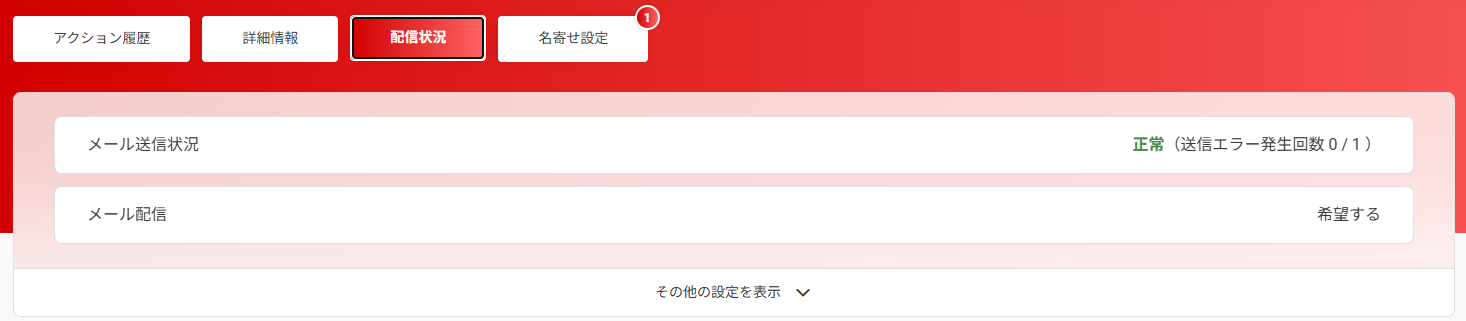
「メール配信」は顧客や管理者の「意思」を表す項目であり、「メール送信状況」はシステムによる「配信エラーの履歴」を表す項目です。
「配信状況」タブ内の「メール配信」は手動で変更可能な項目であり、メルマガなどの配信希望の有無を管理します。
対して「配信状況」タブ内の「メール送信状況」はシステムが自動判定する項目であり、過去の送信エラー実績(バウンス等)を管理します。
性質が全く異なる項目であるため、片方のステータスを変更しても、もう片方のステータスへ自動的に同期・反映されることはありません。
機能の概要と仕様
リード詳細画面の「配信状況」タブ、および編集画面の「配信ステータス」における各項目の仕様と違いは以下の通りとなります。
「配信状況」タブ内における各項目の仕様
- メール配信(顧客の意思):
顧客がフォーム上で選択した希望、または管理者が手動で設定した「メールを受け取りたいか否か」の意思を示す項目です。 (例:画面上では「希望する」または「希望しない」のステータスで表示されます)。 - メール送信状況(送信結果の履歴):
メールアドレスの有無や過去の送信エラー実績を元に、システムが「正常に送信できるアドレスか否か」を自動判定した項目です。 (例:画面上では「正常(送信エラー発生回数 0 / 1 )」または「停止中」のステータスで表示されます)。
各項目における一括操作(設定・解除)の可否(制限)
- メール配信項目:
管理画面からの個別操作、またはCSVアップロード( [リード一括登録] )による一括変更(一括設定・一括解除)が可能です。 - メール送信状況項目:
システムがエラー実績を元に自動判定する仕様であるため、手動で回数を増やすことはできません。
解除に関しては管理画面からの個別操作は可能ですが、CSVアップロードによる一括変更を行うことはできません。
手順(操作)
それぞれの項目を確認、および手動で個別に変更する際の手順です。
「配信状況」タブ内の「メール配信」を個別に手動変更する手順
- 画面左側メニューの [リードを探す] から、変更したい対象リードのメールアドレスをクリックします。
- リード詳細画面の「リード名」右横にある [リード情報を編集する] ボタンをクリックします。
- 画面をスクロールし、 「配信ステータス」 の見出し項目を確認します。
- [メール配信] の右側にある [○ 希望する] または [○ 希望しない] のラジオボタンをクリックしてチェックを入れます。
- 画面最下部にある [保存] ボタンをクリックします。
「配信状況」タブ内の「メール送信状況」の「停止中」を個別に解除する手順
- 画面左側メニューの [リードを探す] から、変更したい対象リードのメールアドレスをクリックします。
- リード詳細画面の「リード名」右横にある [リード情報を編集する] ボタンをクリックします。
- 画面をスクロールし、 「配信ステータス」 の見出し項目を確認します。
- [メール送信状況] の下部に表示されている [□ 送信停止を解除する] のチェックボックスにチェックを入れます。
- 画面最下部にある [保存] ボタンをクリックします。
注意事項
- ステータス非連動に関する制限:
「メール配信」と「メール送信状況」はシステム内部で連動していません。 (例:「配信ステータス」の「メール配信」を「希望する」に変更しても、「メール送信状況」が「停止中」のままであれば、該当のリードへメールは一切送信されない制約となります)。 メールを正常に届けるためには、「メール配信」が「希望する」であり、かつ「メール送信状況」が「正常」の双方を満たしている必要があります。