メール配信のリンクからサイトにアクセスがあった際、アクション履歴は「メールから流入」になりますが、リード名ではなく「Unknown」と表示されます。原因や確認・対処法を教えてください。
配信先のリードが、登録時や前回とは「異なるブラウザやデバイス(スマホや自宅PC等)」でメール内のリンクをクリックしたためです。
BowNowはブラウザごとにCookie(識別情報)を発行しているため、別環境から開くとシステム上「新しい別人(Unknown)」として認識されます。
Unknownの行動履歴を本来のリード情報へ合流させたい場合は、以下の手順で「名寄せ(統合)」を行ってください。
Unknownが作成される仕組み
- Cookieの不一致:
すでにリード登録されているブラウザ(例:社内PC)とは別のブラウザ(例:個人のスマホ、自宅PC)でリンクをクリックすると、新しいCookieが発行され、Unknownとして登録されます。
▼挙動例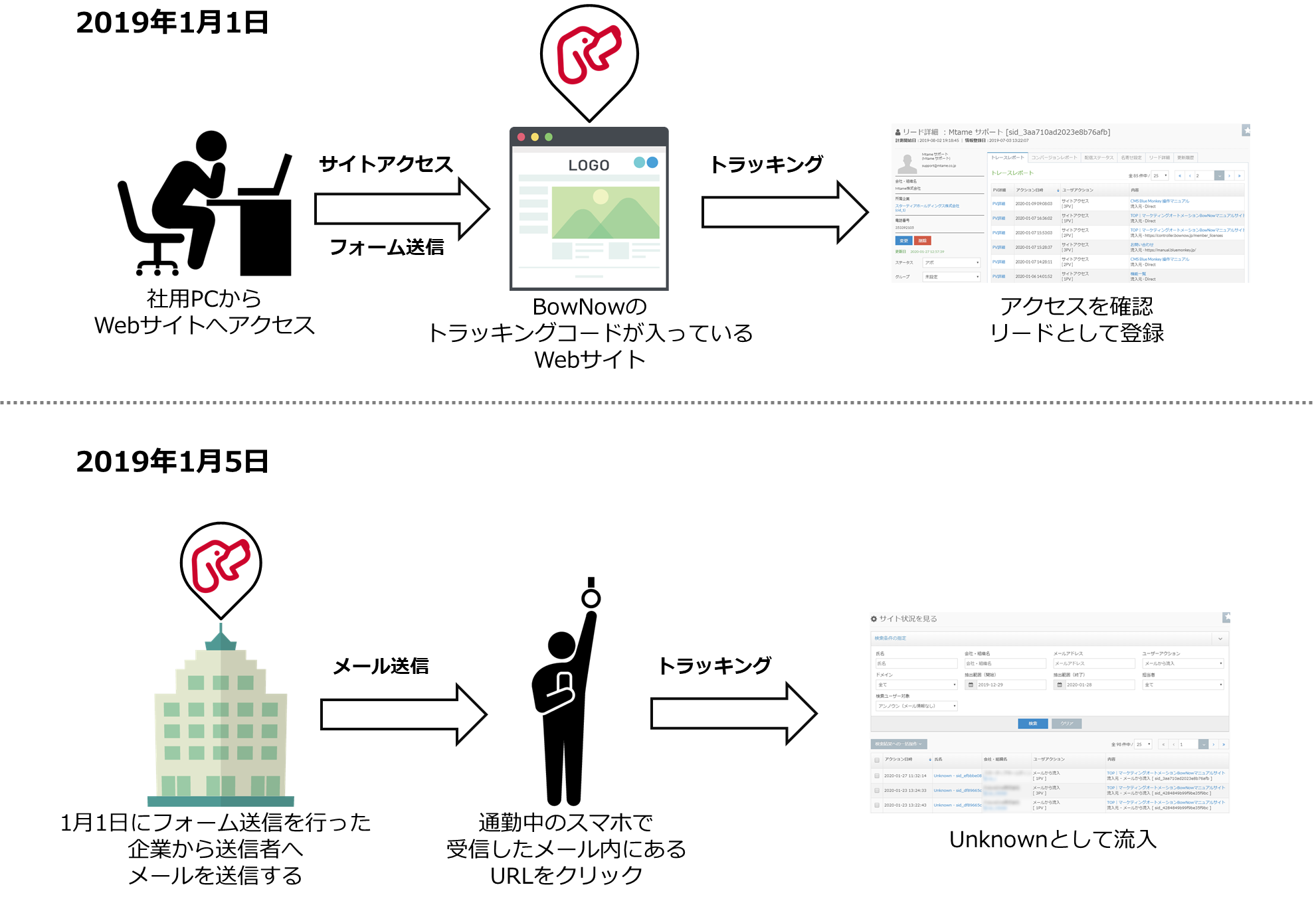
- メールの転送・メーリングリスト:
受信者が別の担当者へメールを転送してクリックした場合も、新しい環境としてUnknownになります。
手動での紐付け(統合)手順
[Unknown] として記録されたアクセス履歴を、手動で既存のリード情報へ紐付ける(統合する)手順です。
※ [統合] ボタンをクリックすると、該当の [Unknown] が保持していたサイト閲覧履歴やメール流入ログが、すべてリードの [アクション履歴](タイムライン)へ合流・統合されます。
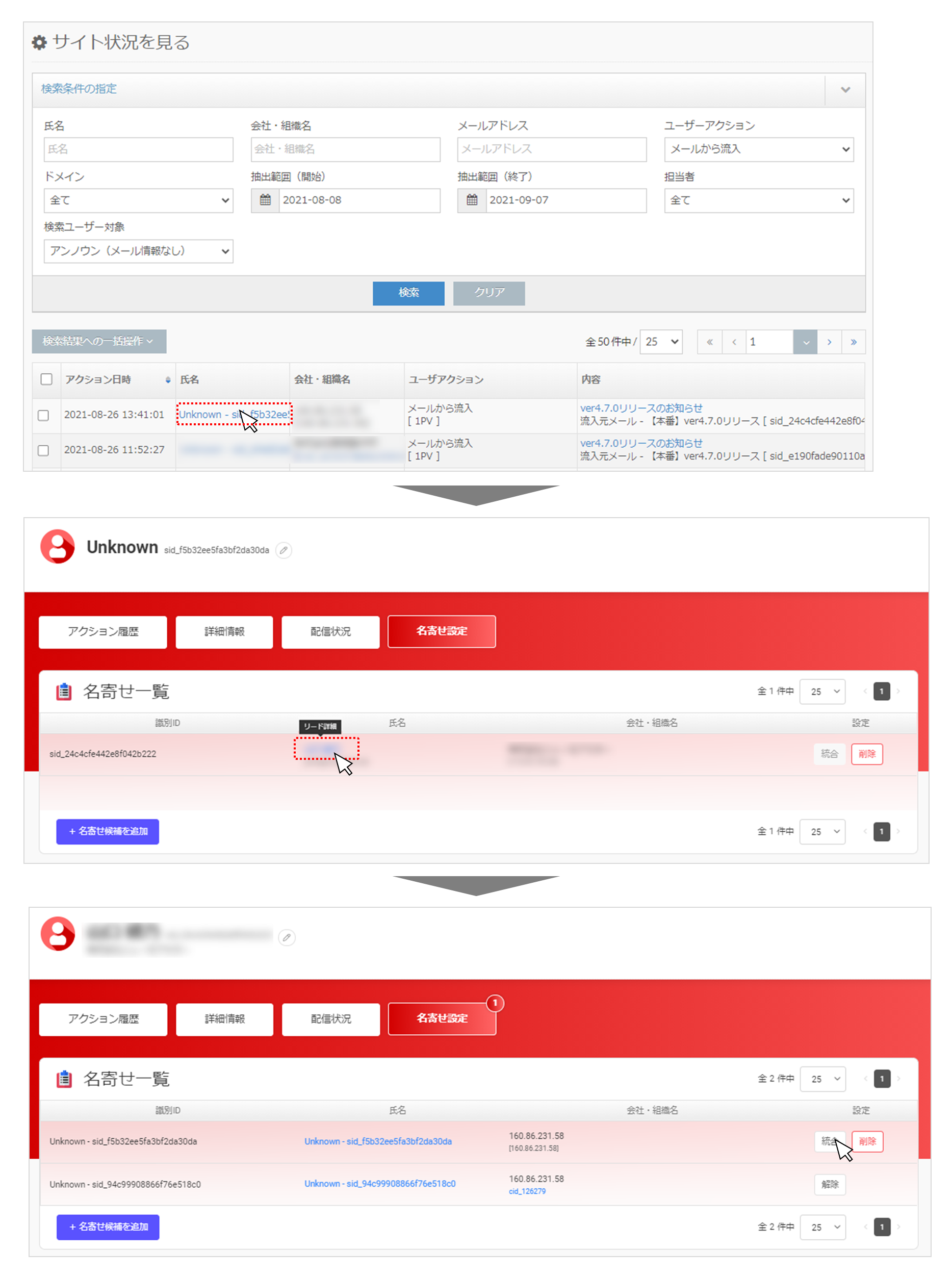
[リード管理]>[サイト状況を見る]を開きます。- 一覧から、該当する
[Unknown]のお名前(識別ID)をクリックして[Unknown]の詳細画面を開きます。 [名寄せ設定]タブをクリックし、[名寄せ一覧]に表示されている紐付け対象の[リード詳細]リンクをクリックします。 ※この操作により、統合の親となる「本来のリード詳細画面」へ遷移します。- 遷移後のリード詳細画面にて、再度
[名寄せ設定]タブをクリックします。 [名寄せ一覧]に該当の[Unknown]が表示されていることを確認し、右側の[統合]ボタンをクリックします。
注意事項
- 統合時の画面確認(重要)
[Unknown]の画面で[統合]ボタンを押さないでください。
誤って[Unknown]側から統合すると、本来のリード情報が[Unknown]の名寄せ配下(子)に入ってしまいます。必ず「リード側の詳細画面」を開いてから操作を行ってください。 - 転送メールに関する注意
メールの転送により「まったくの別人」がリンクをクリックして[Unknown]が生成されている可能性もあります。同一人物または同一企業のアクセスであることを確認した上で[統合]操作を行ってください。 - 自動統合機能の活用
手動での名寄せ操作を自動化したい場合は、[設定]>[システム設定]画面にて[リード名寄せの自動統合]をONに設定してください。 条件に合致する[Unknown]が生成された際、システムが自動でリードへ統合処理を行います。