資料ダウンロードのURLをクリックした際に、ログイン画面が表示されるのはなぜですか?
ダウンロード対象のファイルに対して「ダウンロードに必要な会員登録」が設定されているためです。
この設定が有効な場合、アクセスしたリードが閲覧権限(パスワード)を持っているかどうかに関わらず、システムはまずログインを要求します。
概要・仕様(前提条件)
BowNowのファイル管理機能では、ファイルごとに「認証(ログイン)」の有無を設定できます。
- ログイン画面が表示される条件 ファイルの「ダウンロードに必要な会員登録」に「会員登録フォーム」が紐付いている場合に表示されます。
▼設定イメージ - 動作の仕様 この項目にフォーム名が入っているファイルは「認証用ファイル」となり、閲覧には必ずログイン(ID・パスワード)が必要となります。
設定状況の確認手順
どのフォームがログインを求めているかは、以下の手順で特定できます。
- [フォーム・ファイル] > [ファイルを管理する] を開きます。
- 「ダウンロードに必要な会員登録」に情報が入っている場合、ログイン認証しています。
※「ダウンロードに必要な会員登録」に記載の情報は「会員登録フォーム名」です。
解決方法
状況に合わせて、以下のいずれかの対応を行ってください。
ログイン画面自体を表示させたくない場合
- [フォーム・ファイル] > [ファイルを管理する] を開きます。
- 該当ファイルのファイル名もしくは操作列の鉛筆マーク(ファイルの変更)ボタンをクリックします。
- ファイル詳細ポップアップが表示されるので、「ダウンロードに必要な会員登録」から会員登録フォーム名を削除し空欄にします。
- [変更] をクリックして保存します。
特定のリードに閲覧権限(パスワード)を与えたい場合
ファイルの設定は変えず、リード側に「閲覧権限」を持たせる対応をします。
- 「リード管理」>「リードを探す」から対象リードを検索し、リード詳細を開きます。
- リードの名前の右横鉛筆マーク(リード情報を編集する)ボタンをクリックし、「リードを変更する」画面に遷移します。
- 「配信ステータス」>「会員登録済みのフォーム」で必要な会員登録フォームにチェックを入れます。
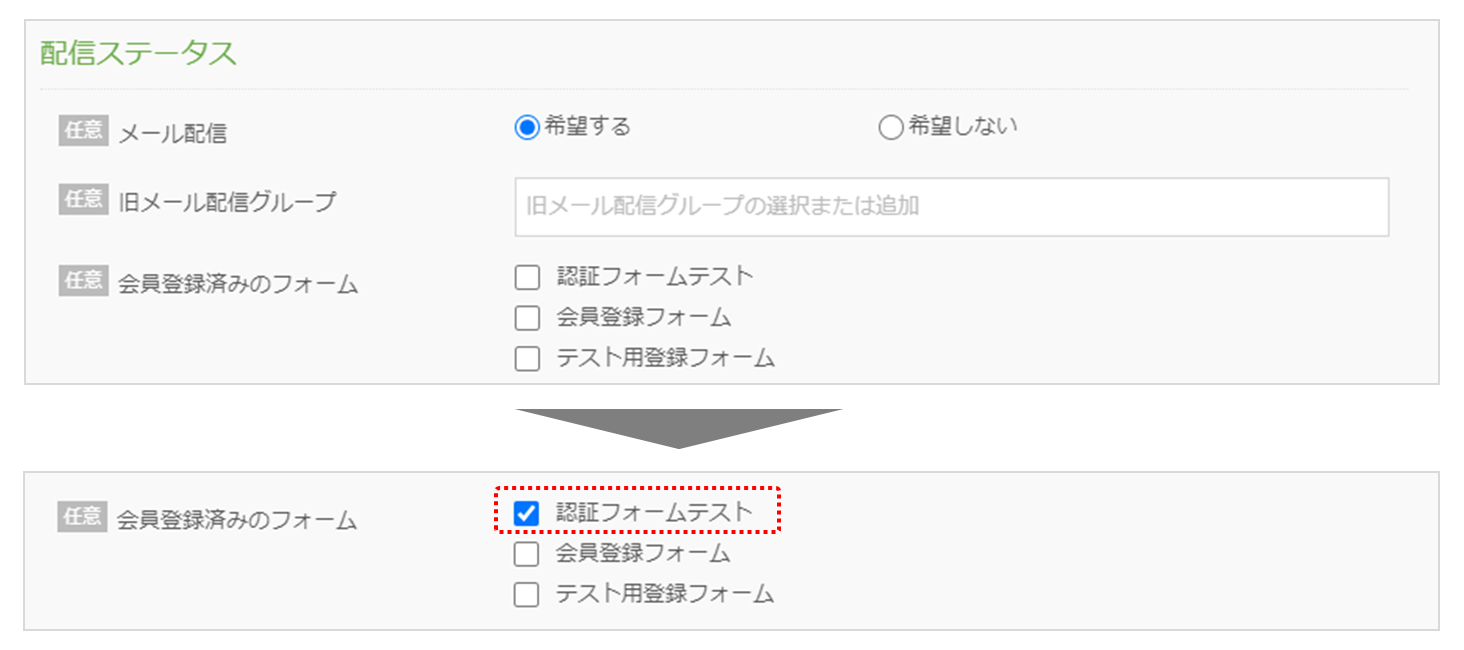
- 画面上下にあるいずれかの「変更」ボタンをクリックし保存します。
- チェックを入れ保存を行うと、該当のリードへチェックを入れた会員登録フォームのサンクスメールが通知されます。
- すでにチェックがある場合は、リードがパスワードを失念している状態です。ログイン画面の「パスワードリマインダー」を利用するよう案内してください。
注意事項
- 手動設定時の通知:管理者が手動でリードにチェックを入れた場合、リードへパスワードメールは配信されますが、管理者宛の通知メールは送信されません。
- 用語の不一致に注意:リード詳細の「タグ」や「グループ」の設定は、このログイン制限の解除には影響しません。必ず [配信状況]>「会員登録済みのフォーム」 を確認してください。