リードがダウンロードした具体的なファイル名を含めて、過去の履歴をまとめて一覧で確認・CSV出力することはできますか?
[サイト状況を見る]で、過去に発生した(抽出範囲を指定)すべてのファイルダウンロード履歴を画面確認、およびCSVで詳細を一括抽出が可能です。
検索条件で特定のファイル名を指定して絞り込むことはできません。
画面上の[内容]の列、または出力されたCSVファイルの[PV数/対象]の列を確認することで、ダウンロードされた具体的なファイル名を確認する仕様となります。
機能の概要と仕様
[サイト状況を見る]におけるファイルダウンロードの履歴確認仕様は以下の通りとなります。
[サイト状況を見る] の管理画面表示・CSV出力仕様
-
管理画面表示:
抽出期間内に発生したファイルダウンロードアクションについて、リード情報と具体的なファイル名を1行ずつのリストとして一括表示・出力します。
▼検索条件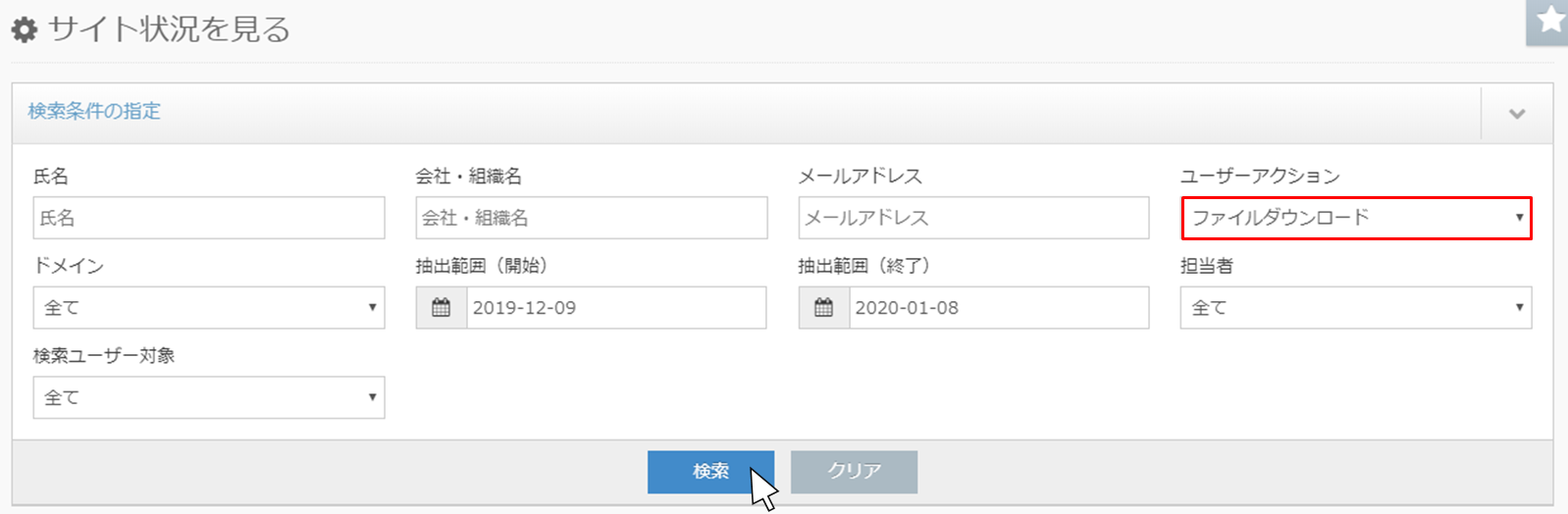
▼検索出力表示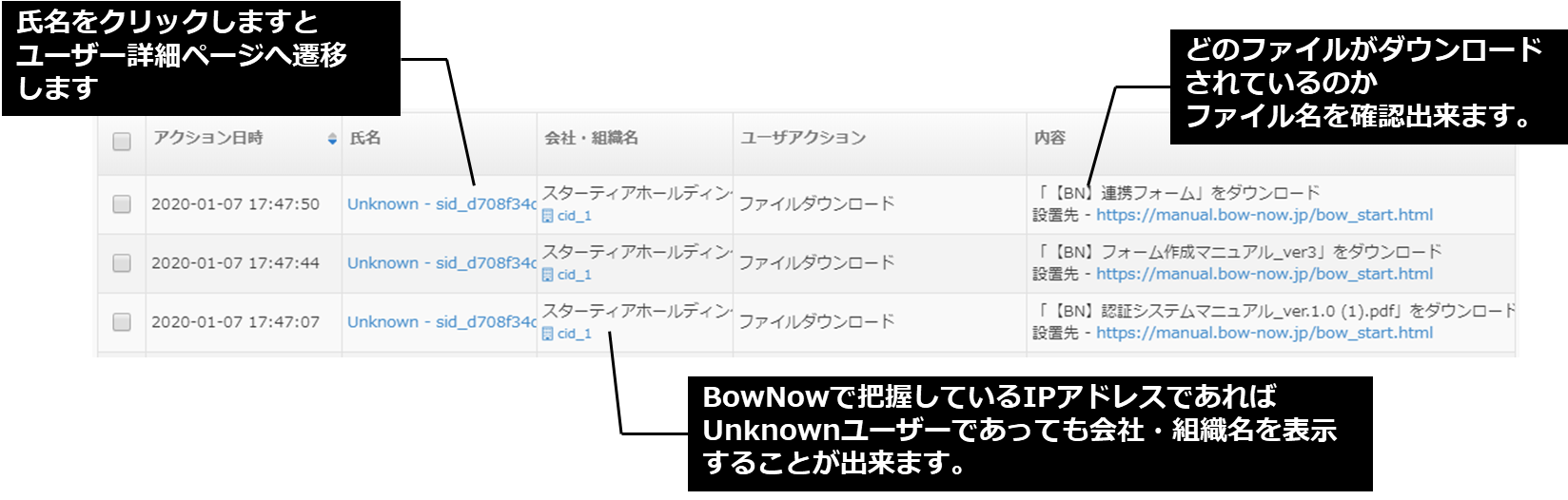
-
検索対象ユーザーについて:
サイト状況を見るの画面のデフォルトでは、検索ユーザー対象が全て表示されます。メールアドレスを把握しているユーザー(リード)以外のUnknownユーザーも全て検索されます。
もし、リードだけを検索したい場合は、検索ユーザー対象を「リード(メール情報あり)」へ変更し検索を行ってください。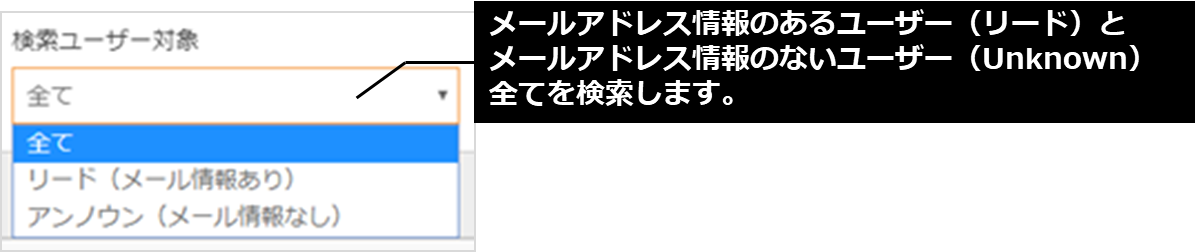
-
出力したCSV上の表示:
画面上の[内容]の列には「〇〇をダウンロード」とファイル名が表示され、CSVファイル内では[PV数/対象]の列に具体的なファイル名が記載される仕様となります。
※特定のファイル名を選んで検索条件として指定し、そのファイルをダウンロードしたリード(個人)のみを抽出してメール配信リストを作成したい場合は、下記の参考リンクの手順をご確認ください。
ファイルダウンロードを行ったリードを条件で検索する方法
[サイト状況を見る] からダウンロード履歴を一覧出力する手順
ファイル名を含んだダウンロード履歴を画面確認・CSV出力する全手順です。
- BowNowの管理画面にログインし、左側メニューから[リード管理]> [サイト状況を見る] をクリックします。
- [検索条件の指定] にて、履歴を確認したい対象の [抽出範囲(開始)] と [抽出範囲(終了)]を指定します。
- [ユーザーアクション] のドロップダウンメニューから [ファイルダウンロード] を選択し、[検索] ボタンをクリックします。
- 画面下部に表示された一覧の [内容] の列を確認し、どのリードが何のファイルをダウンロードしたかを把握します。
- 手元にデータを残したい場合は、画面上部にある[全件(〇件)への一括操作]> [CSV出力] ボタンをクリックし、CSVデータを書き出します。
注意事項
[サイト状況を見る] と [リードを探す] の件数の集計基準について
[サイト状況を見る]画面の出力件数と、[リードを探す]画面の検索結果件数は、集計基準の仕様が異なるため一致しません。
-
[サイト状況を見る]画面(回数ベース):
ダウンロードされた総回数(アクセス数)を表示します。同一のリードが複数回ダウンロードを実行した場合は、実行された回数分のデータがすべて別の行として分かれて表示・出力されます。
(例:1人のリードが3回ダウンロードした場合、一覧には3行で表示されます) -
[リードを探す]画面(人ベース):
ダウンロードしたリード(個人)の人数を表示します。同一のリードが複数回ダウンロードを実行した場合でも、データは1行にまとめられ「1人(1件)」としてカウントされます。
各機能の集計仕様が異なるため、用途に合わせて数値を使い分けてください。