会員登録フォーム送信者のみにファイルをダウンロードさせる「認証ファイル」の作成手順を教えてください。
管理画面でファイルに会員登録フォームを紐づけ、発行された「ファイルURL」を自社Webサイトへ設置します。Webサイト側でログイン画面用のコードを別途設置する必要はありません。
全体フロー(作業の全体像)
認証ファイルの設定は、以下のステップで実施します。
-
【管理画面側の操作】
会員登録フォームを作成し、ファイル設定画面で対象フォームを紐づける。 -
【Webサイト側の操作】
トラッキングコードが設置されている自社Webサイトへ「ファイルURL」と「会員登録フォーム」を設置する。
【管理画面側の操作】 ファイルを会員登録フォームと紐づける
管理画面の [フォーム・ファイル] > [ファイルを管理する] を開き、設定を行います。
-
新規アップロード時に紐づける場合
[新規登録] ポップアップ内の「ファイル新規登録」ポップアップに対象ファイル(PDF等)をアップロードし、 [ダウンロードに必要な会員登録] で対象フォームを選択し、[登録] をクリックします。 -
アップロード済みの既存ファイルに後から紐づける場合
ファイル一覧から対象の [ファイル名] をクリックし、「ファイルの変更」ポップアップ内の [ダウンロードに必要な会員登録] で対象フォームを選択して [変更] をクリックします。
※正しく紐づくと、一覧の「ダウンロードに必要な会員登録」列にフォーム名が表示されます。
【Webサイト側の操作】サイトへの設置とファイルURLのリンク設定
認証ファイルの設定を行った後、BowNowで生成されたファイルURLをWebサイト上へ貼り付けを行います。
- 「ファイルの変更」ポップアップから ファイルURL をコピーします。
- トラッキングコードが設置された自社WebサイトのHTMLへ、コピーしたファイルURLをリンク設定します。
HTML記述例:<a href="コピーしたファイルURL">資料をダウンロードする</a>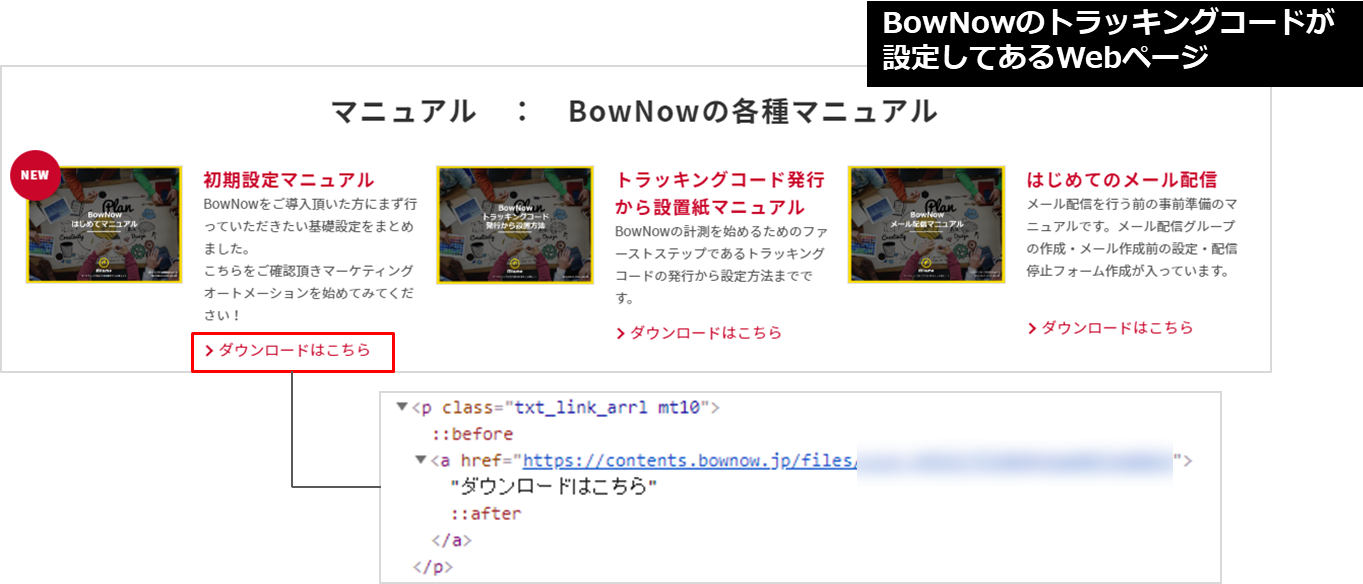
- 未登録ユーザーが新規登録を行えるよう、自社Webサイト上(同一ページまたは案内ページ)に「会員登録フォーム」も設置します。
仕様(補足):ログイン画面の仕組みと設定
-
Webサイト側のログイン画面設置は不要
自社Webサイトに設置した「ファイルURL」を未ログインユーザーがクリックすると、システム側で自動的にログイン画面(ダイアログ)が表示される仕様となっています。Webサイト側にログイン画面用のコードを別途設置する必要はありません。 -
ログイン画面の文章・デザイン・リンクの変更
管理画面 [フォーム・ファイル] > [フォームを管理する] > 対象フォームの [編集] > [タブ4:ログイン画面設定] からカスタマイズできます。- 文字・案内文の変更:画面左側の「ログイン画面表示説明文(上/下)」から変更
-
デザイン(CSS)の変更:画面右側設置サンプル上部の [CSS変更] ボタンから記述
挙動の確認(ユーザーから見た流れ)
Webサイトへの設置完了後、テスト環境等で以下の挙動になることを確認してください。
-
未登録・未ログインユーザーの場合
ファイルURLのリンクをクリックすると画面上に「ログイン画面」が表示されます。「新規登録はこちら」等の導線から設置した会員登録フォームへ遷移して登録を行うと、自動的に元のページへ戻り、ファイルのダウンロードが開始されます。 -
会員登録済み(ログイン状態)ユーザーの場合
ファイルURLのリンクをクリックすると、ログイン画面を挟まずにそのままファイルがダウンロードされます。
-
会員登録フォームの用意が必須
ファイルURLをクリックした際に立ち上がるログイン画面自体には、新規登録用の入力項目がありません。新規ユーザーが登録を行えるよう、必ず自社Webサイト内(同一ページ内、またはログイン画面からリンク表示される別ページ)に会員登録フォーム自体を用意してください。-
【例外】フォームを使わずに管理者側で手動コントロールしたい場合
「Webサイト上にフォームを設置せず、既存顧客や個別に案内した特定のリードだけにパスワードを直接教えたい」といった場合は、会員登録フォームを作成せず、管理画面のリード詳細から手動でログインパスワードを生成・付与することができます。
会員登録フォームに登録を行っていないユーザーにパスワードを付与する方法
-
【例外】フォームを使わずに管理者側で手動コントロールしたい場合
-
トラッキングコードの設置必須
ダウンロードログを取得するため、ファイルURLを設置するWebサイトには必ずBowNowのトラッキングコードを設置してください。