手動でメールアドレスチェックを実行する方法と、付与された「Email Check NG」タグを一括で外す方法を教えてください。
「メール配信の設定」画面から手動チェックを実行し、タグの除外は「リードを探す」画面の一括操作から行います。
手順:手動でメールアドレスチェックを実行する
- 管理画面の [メール配信] > [メール配信を設定する] を開きます。
- [リードのメールアドレスチェック] エリアにある [メールアドレスチェック開始] をクリックします。
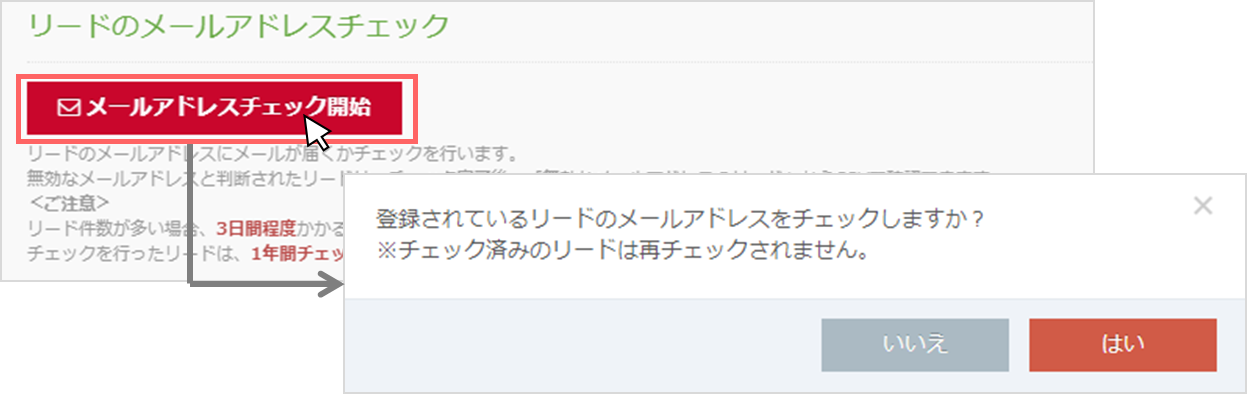
- ポップアップ画面が表示されたら [はい] をクリックします。
※チェック中は画面上に「チェック完了までお待ち下さい」と表示されます。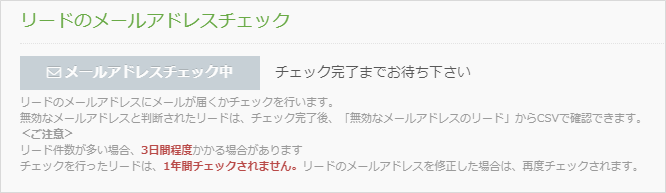
- チェック完了後、無効なメールアドレス(NG)が存在した場合は結果のCSVファイルをダウンロードできます。
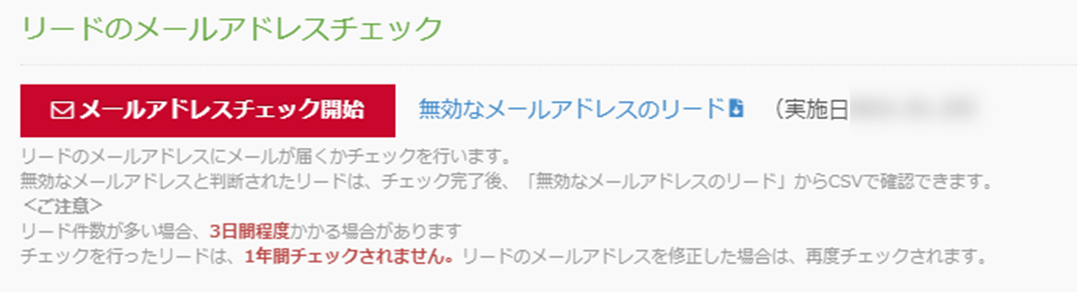
出力されるCSVの記載内容
ダウンロードしたCSVファイルには以下の項目が出力されます。
- 姓 / 名
- メールアドレス
- 会社・組織名
- リード詳細URL(※URLをクリックすると直接対象リードの詳細画面を開くことができます)
手順:「Email Check NG」タグが付与されたリードの確認・一括解除
実在が確認できたリードから「Email Check NG」タグを手動で外す手順です。
対象リードを検索する
- [リード管理] > [リードを探す] を開きます。
- [検索条件] > [管理情報の指定] > [タグ] で [Email Check NG] を選択し、[検索] をクリックします。
タグを一括解除する
- 検索結果一覧の上部にある [一括操作] ボタンをクリックします。
- [タグの設定解除] を選択し、対象タグで [Email Check NG] を選択します。
- [一括解除] をクリックすると、該当リードからタグが一括で削除されます。
注意事項
- 手動チェックの実行権限
ライセンスアカウント以外のユーザーが操作する場合は、ライセンスアカウントにて [設定] > [アカウントを管理する] > [利用可能機能] > [メール用機能] > 「メール配信の設定」 にチェックを入れて権限を付与してください。 - チェックにかかる時間
登録されているリード件数が多い場合、チェック完了まで最大3日程度かかる場合があります。 - 結果CSVの出力仕様と保持期間
出力されるCSVには、今回のチェック結果だけでなく過去1年以内にチェックを行ってNGだったリードの情報もすべて出力されます。なお、結果CSVは作成から3か月後に自動削除されますので、必要に応じてローカル環境へ保存してください。 - 解除前の送信可能性の確認
「Email Check NG」タグを解除すると、該当リードはメール配信の対象に復帰します。受信側の受信拒否設定等により送信失敗となる可能性もあるため、必ず事前にアドレスの有効性をご確認の上で解除を行ってください。