BowNowの画面から対象のファイルをアップロードし、生成された専用の「ファイルURL」をWebサイト内のダウンロードリンクへ設定してください。
トラッキングコードが設置されている自社のWebサイト内にこのファイルURLを埋め込むことで、ユーザーが資料をダウンロードした際のアクション情報を自動で取得できるようになります。
概要・仕様(前提)
アクション取得の仕組み
- BowNow上にアップロードしたファイルの専用リンクを経由して、ユーザーが資料をダウンロードした際に取得されるアクション情報となります。
Unknown(未登録ユーザー)のアクション計測
- BowNowで生成された専用URLをクリックする制御となるため、メールアドレスが未登録の「Unknown」のアクションであっても正常に計測・保持されます。
注意事項(計測に関するデータ仕様・動作保証外の範囲)
本機能の前提
ファイルダウンロードアクションの計測は、「トラッキングコードが設置された自社Webサイト上からのダウンロード」を目的とした仕様となります。メール本文への直接設置は「動作保証外・計測対象外」
配信メールやサンクスメールの本文にBowNowのファイルURLを直接貼り付けた場合、システム仕様により「ファイルダウンロード」のアクション情報は取得できません。また、ユーザーが使用するメーラーの環境やセキュリティ設定によっては、ファイルが開けず404エラー等が発生する可能性があり、動作保証外となります。
メールから資料へ誘導する場合は、メール本文にファイルURLを直貼りせず、一度トラッキングコードが設置されている自社Webサイトの資料ダウンロードページ等へ遷移させる構成にしてください。計測に必要な環境条件
ユーザーアクションの取得を行うためには、「BowNowのトラッキングコードが設置されているWebページ」に対して、「BowNowのファイルURLがリンクとして埋め込まれている状態」である必要があります。
手順(操作)
ファイルのアップロード手順、Webサイトへの設置方法、およびダウンロードしたユーザーの確認手順です。
ファイルを新規登録(アップロード)する
BowNow管理画面の左側メニューから、[フォーム・ファイル] > [ファイルを管理する] の順にクリックします。
画面左上にある赤色の [新規登録] ボタンをクリックし、「ファイル新規登録」のポップアップ画面を表示します。
ポップアップ画面内の指定エリアに対象ファイルをドラッグ&ドロップするか、エリア内をクリックしてPC内の対象ファイルを選択します。
ファイル名を確認し、画面内にある青色の [登録] ボタンをクリックして登録を完了します。
Webサイト上へファイルURLを設置する
- アップロード完了後、対象ファイルの [詳細] 画面を開き、自動生成された「ファイルURL(
(https://contents.bownow.jp/...))」をコピーします。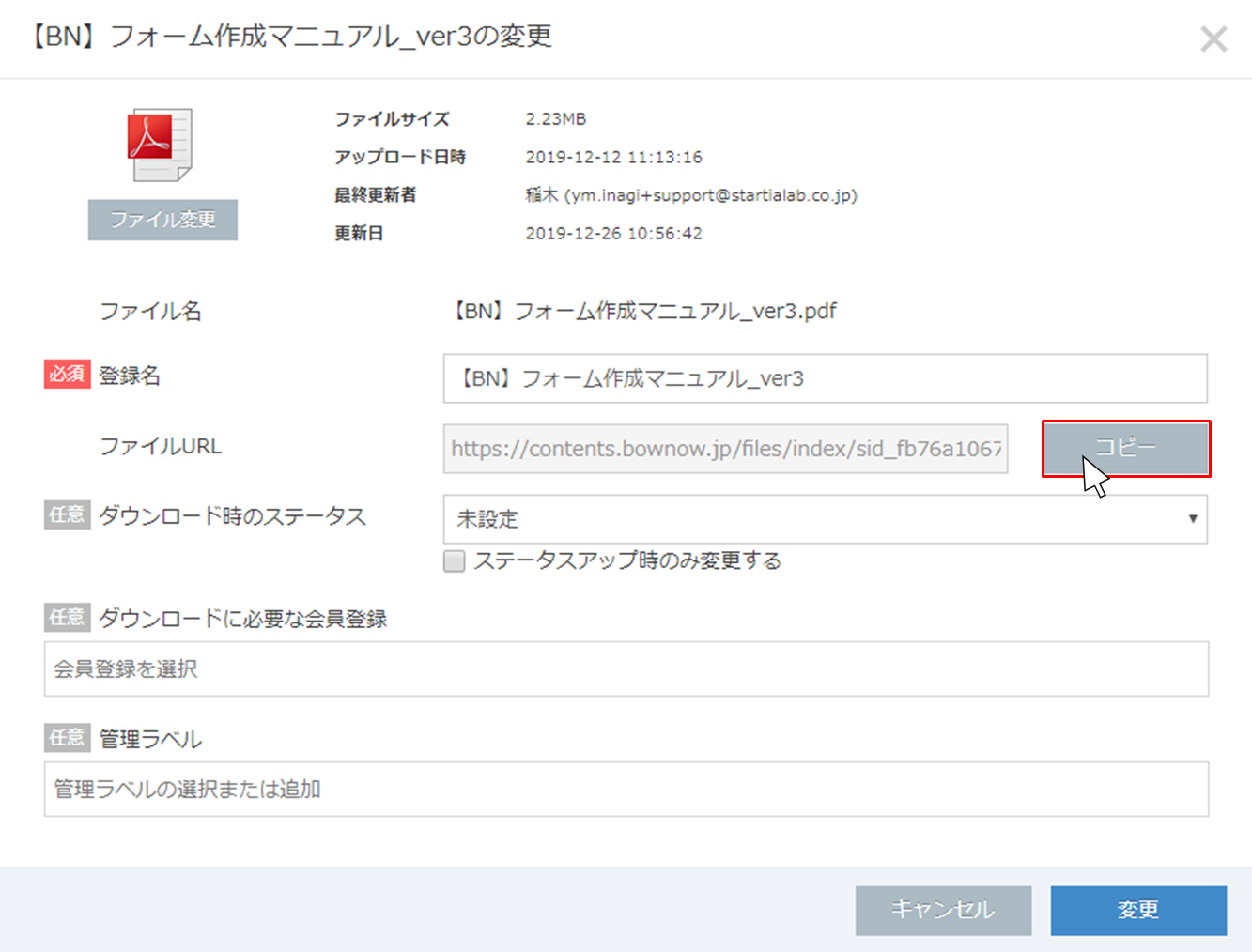
- コピーしたURLを、トラッキングコードが設置されている自社のWebサイト内の該当リンク(aタグのhref属性など)へ設定します。
-
HTML設定サンプル:
<a href="BowNowのファイルURL">総合カタログのダウンロードはこちら</a>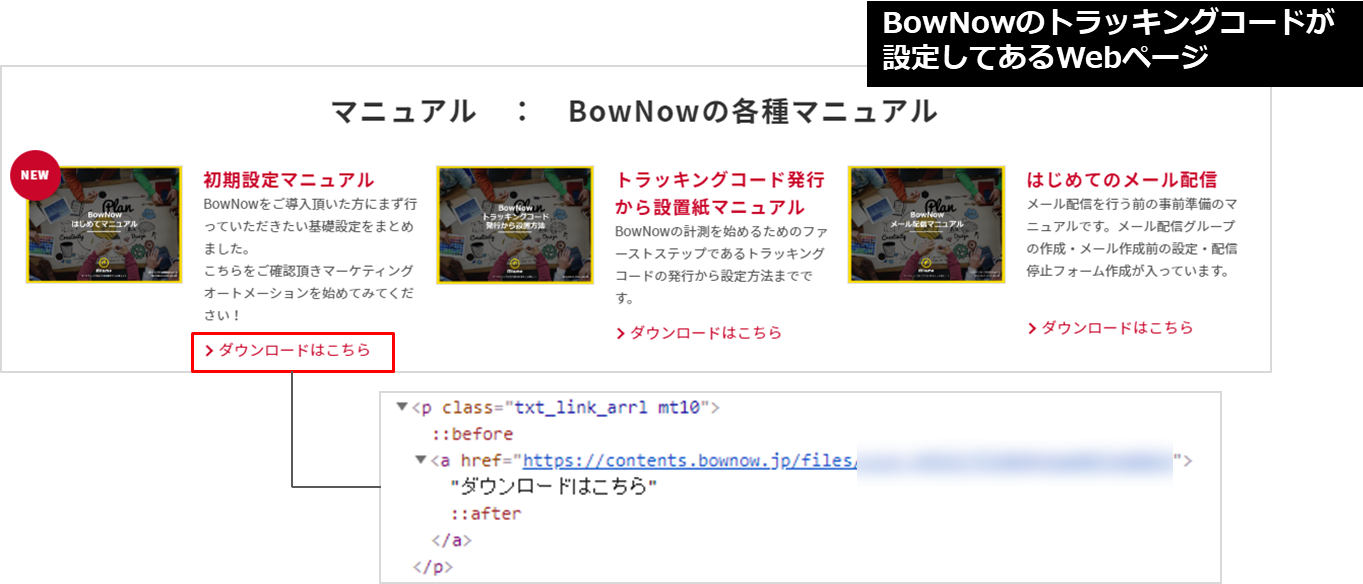
- ※フォームへの登録者のみにダウンロードを許可したい場合は、「認証ファイル設定」を行う仕様となります。
関連操作・ダウンロードユーザーの確認マニュアル
ダウンロードを行ったユーザー(リード)の確認方法や、履歴データの出力手順については、以下の各ヘルプページをご確認ください。
-
ファイルダウンロードを行ったリードを条件で検索する方法
https://faq.bow-now.jp/hc/ja/articles/9116933902617 -
どのファイルをダウンロードしたのか履歴を一覧で確認・出力する方法
https://faq.bow-now.jp/hc/ja/articles/4410126900889 -
【フォーム】認証ファイルの設定手順(ファイルダウンロードと会員登録フォームの紐づけ)
https://faq.bow-now.jp/hc/ja/articles/4415983882137