BowNowで作ったフォームを自社のWebサイトに表示させるにはどうすればいいですか?
BowNow管理画面で発行される「サイト反映コード」をコピーして、Webサイトの表示させたい場所に貼り付けるだけです。
ただし、前提としてそのページに「トラッキングコード」が設置されている必要があります。
前提条件:設置前に必ず確認すること
フォームを正しく動作させるために、以下の2点を確認してください。
-
トラッキングコードが設置済みか
フォームを置くページに、BowNowの共通トラッキングコードが埋め込まれている必要があります。未設置の場合はフォームが表示されません。 -
設置場所(HTML)
コピーしたコードは、HTMLの<body>〜</body>の間の、実際にフォームを表示させたい位置に貼り付けます。
操作手順
サイト反映コードを取得する
まず、BowNow管理画面からフォームのスクリプトコードを取得します。
- メニュー「フォーム・ファイル」 > 「フォームを管理する」 ページへ進みます。
- 設置したいフォーム名の左側にある 「フォームID(数字)」 をクリックします。
- ポップアップで表示された 「サイト反映コード」の枠内の「サイト反映コードをコピー」をクリックします。

Webサイトへ設置する(貼り付け)
ご利用のサイト環境に合わせて、コピーしたコードを貼り付けてください。
一般的なWebサイト(HTML)の場合
表示させたいページのHTMLファイルを開き、フォームを表示したい場所にコードをそのまま貼り付けて保存してください。
CMS BlueMonkey(ブルーモンキー)をご利用の場合
- ページ編集画面で、フォームを置きたい場所の 「+」ボタン(新規ブロック追加) をクリックします。
- パーツ一覧から 「</>スクリプト」 を選択します。
- 表示された入力欄に、コピーしたコードをすべて貼り付けて 「保存」 します。
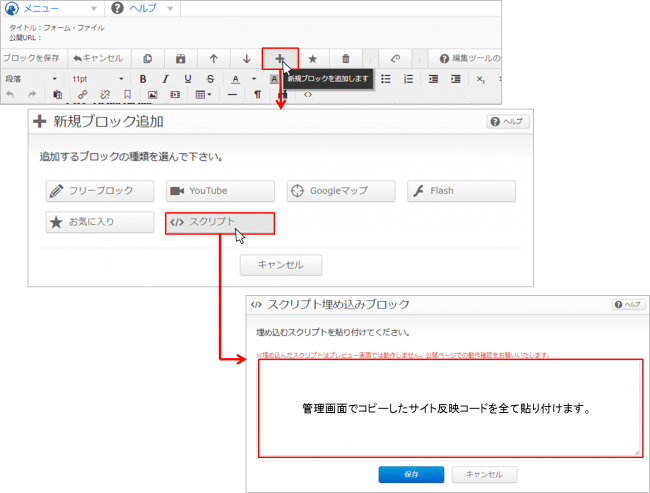
- 最後にページを 「公開(再構築)」 することで、サイト上にフォームが表示されます。
トラブル:フォームが表示されない時は?
コードを挿入してもフォームが出てこない場合は、以下の点を確認してください。
- コードの貼り漏れ:コピーしたコードが1文字でも欠けていると動きません。
- ドメインの未登録:BowNowの「サイト設定」にそのサイトのドメインを登録していますか?
- キャッシュの影響:ブラウザを更新(Ctrl + F5)しても表示されないか確認してください。