競合他社やフリーアドレスからの資料請求を防いだり、特定のスパムドメインからの送信を除外したりすることはできますか?
[フォーム新規登録] または [フォーム変更] 画面内の「基本情報」設定を変更することで、フォームごとに特定のドメインからの送信を自動でブロックできます。
フォームの送信ボタンがクリックされた際、指定したドメイン(例:@example.com)が含まれるメールアドレスに対してシステムがアラートを表示し、送信処理を中断する制御が働きます。
※全てのフォームへ一括で共通設定を適用することはシステム仕様上行えません。フォームごとに個別の設定が必要です。
概要・仕様
「ブロックするドメイン」機能の仕様と動作ロジックは以下の通りとなります。
登録数と入力ルールの仕様
- 1つのフォームに対して、最大「250個」までドメインを登録できます。
- 入力欄には「@ドメイン名」の形式で記述し、複数登録する場合は改行して入力します。
- 初期状態で登録されているドメインは、過去にスパム行為が確認された共有のブロック対象リストです。これらは手動で削除可能ですが、削除するとスパム送信を受けるリスクが高まるため、設定変更には十分な注意が必要です。
公開画面における表示仕様
- ユーザーがフォームへ入力している最中には、エラーや警告のメッセージは画面に表示されません。
- 入力を完了して [送信] ボタンをクリックしたタイミングでシステムがドメインの照合を行い、ブロック対象に合致する場合のみ、メールアドレス入力欄の上部に赤色の吹き出しでエラーメッセージを出力して送信を拒否します。
操作方法
ドメインブロックの設定手順、およびエラーメッセージ文言の変更手順です。
ブロックするドメインの設定・変更手順
- BowNow管理画面のフォーム一覧から、対象フォームの [変更](または [新規登録])画面を開きます。
- 「基本情報」セクション内の [その他設定] > [ブロックするドメイン] の入力欄へ移動します。
- 拒否したいドメインを「@ドメイン」の形式で入力します。複数ある場合は改行して入力し、最後に画面最下部の [保存](または [登録])ボタンをクリックします。
エラーメッセージ表示の文言変更手順
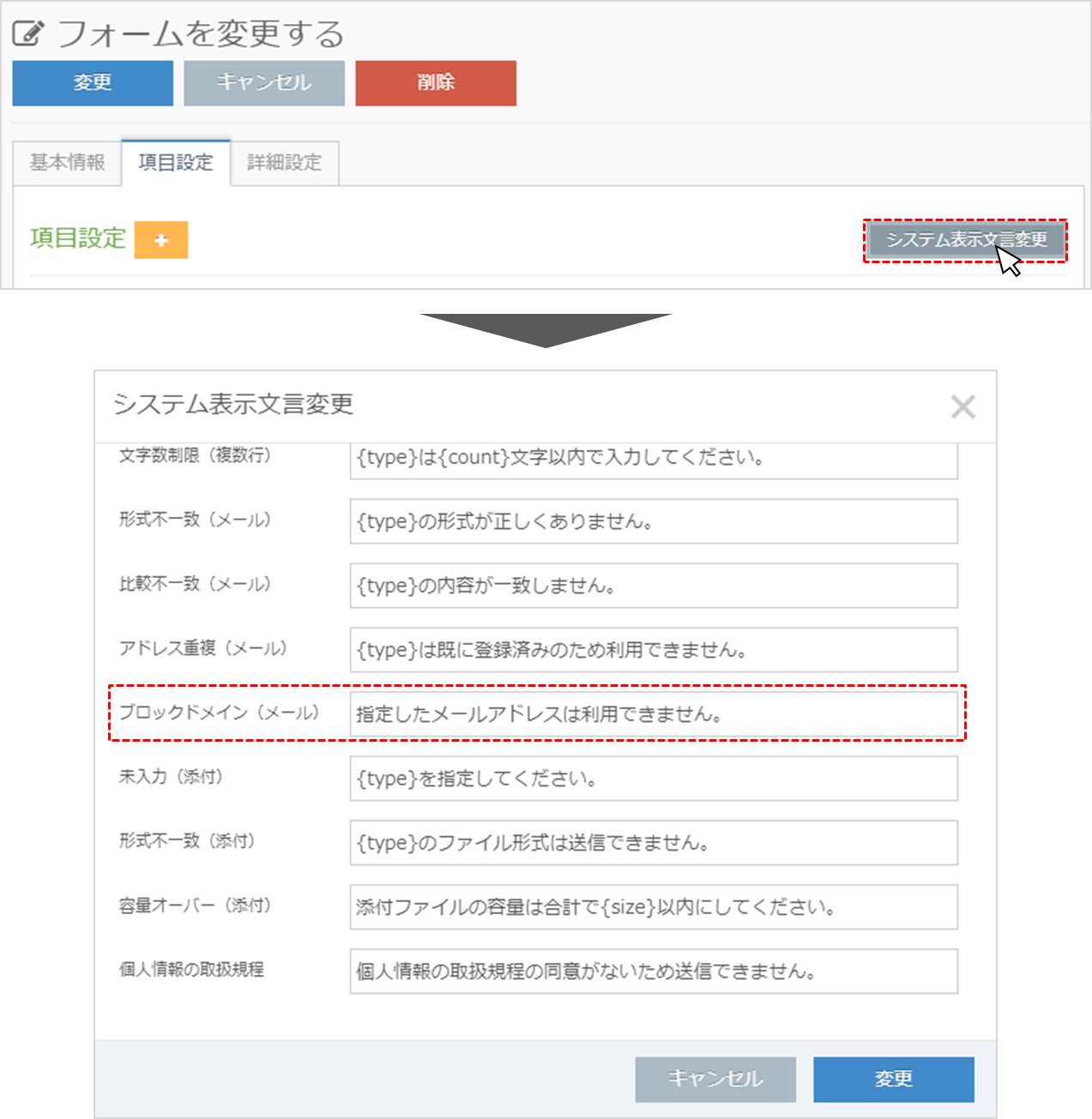
- フォームの編集画面にて、画面上部の [項目設定] タブをクリックします。
- [システム表示文言変更] > [ブロックドメイン(メール)] の入力欄へ移動します。
- 画面に表示させたい任意の警告メッセージを入力します(上限「100文字」まで)。入力完了後、画面の [保存] ボタンをクリックします。
注意事項
- ブロック解除後の挙動について:
[ブロックするドメイン] のリストから特定のドメインを削除した場合、そのドメインからの新しい問い合わせは即座に通常通り届くようになります。一度登録したドメインであっても、リストから削除した後に永久にブロックされ続ける仕様はありません。